การอัปโหลดวิดีโอไปที่ Cloudflare Stream
ขั้นตอนแรกก่อนลงหนังในระบบ คือต้องอัปโหลดไฟล์วิดีโอเข้า Cloudflare Stream ก่อน
🤔 Cloudflare Stream คืออะไร?
Cloudflare Stream เป็นบริการเก็บและสตรีมวิดีโอออนไลน์ที่เราใช้เก็บไฟล์หนังทั้งหมดของ DramaXShort
เปรียบเสมือน "คลังเก็บวิดีโอ" ของเรา เมื่ออัปโหลดวิดีโอเข้าไปจะได้ Video ID มา ซึ่งต้องนำไปใส่ใน Admin Console
เข้าสู่ระบบ Cloudflare Dashboard
- เปิดเว็บเบราว์เซอร์ (Chrome หรือ Edge แนะนำ)
- ไปที่
https://dash.cloudflare.com - ล็อกอินด้วย อีเมลและรหัสผ่านของบริษัท (ขอจากหัวหน้าทีม)
ไปที่หน้า Stream
- หลังจากล็อกอินแล้ว มองที่ เมนูด้านซ้าย
- คลิกที่ Media → Stream → Videos
- จะเห็นหน้า Stream Dashboard แสดงพื้นที่อัปโหลดและวิดีโอทั้งหมด
👇 หน้าหลัก Cloudflare Stream — แสดงเมนูอัปโหลดและ Usage
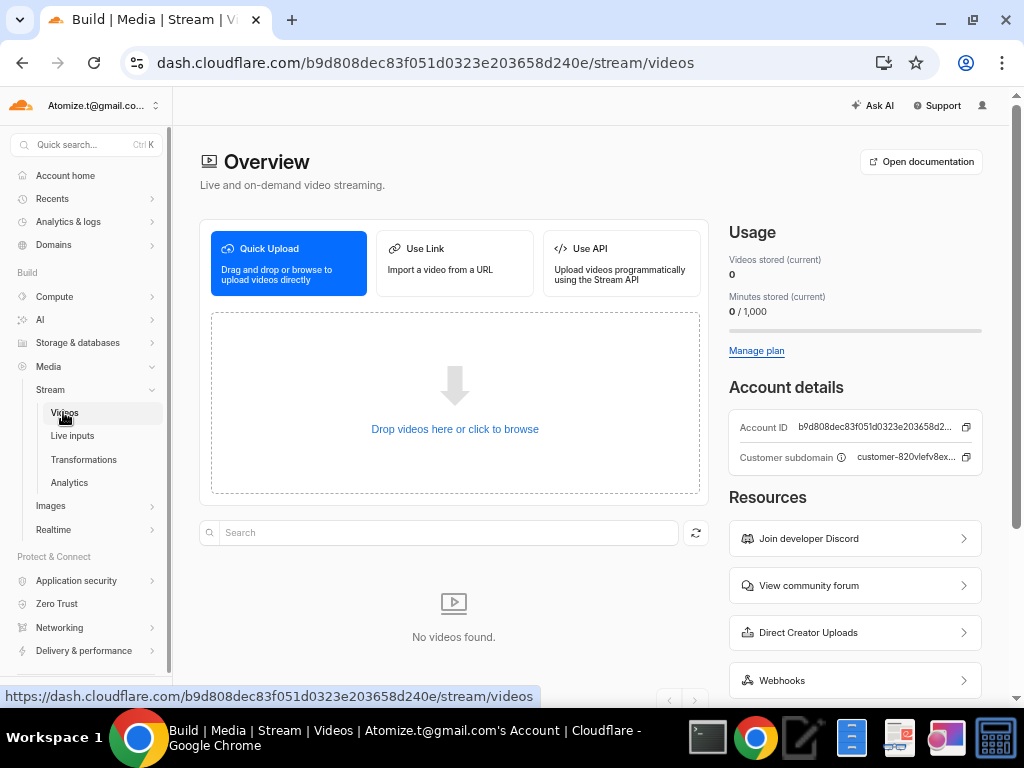
หน้า Overview ของ Cloudflare Stream — มีแท็บ Quick Upload, Use Link, Use API
อัปโหลดวิดีโอ
- ที่แท็บ "Quick Upload" (สีน้ำเงิน) จะเห็นพื้นที่ Drag & Drop ข้อความว่า "Drop videos here or click to browse"
- ลากไฟล์วิดีโอมาวาง หรือ คลิกที่พื้นที่นั้นเพื่อเลือกไฟล์
- จะมีหน้าต่างเลือกไฟล์ขึ้นมา — เลือกไฟล์วิดีโอแล้วกด "Open"
- รอจนอัปโหลดเสร็จ — จะเห็นสถานะ "Queued" แล้วเปลี่ยนเป็น "Ready"
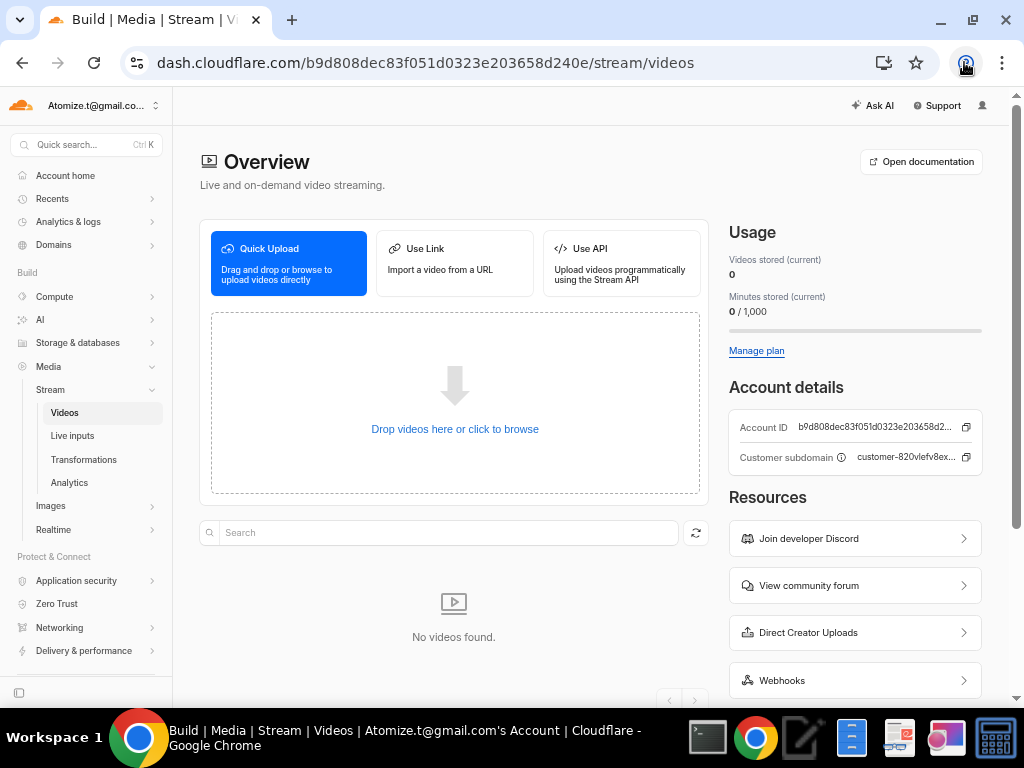
พื้นที่ Quick Upload — ลากไฟล์วิดีโอมาวางตรงนี้
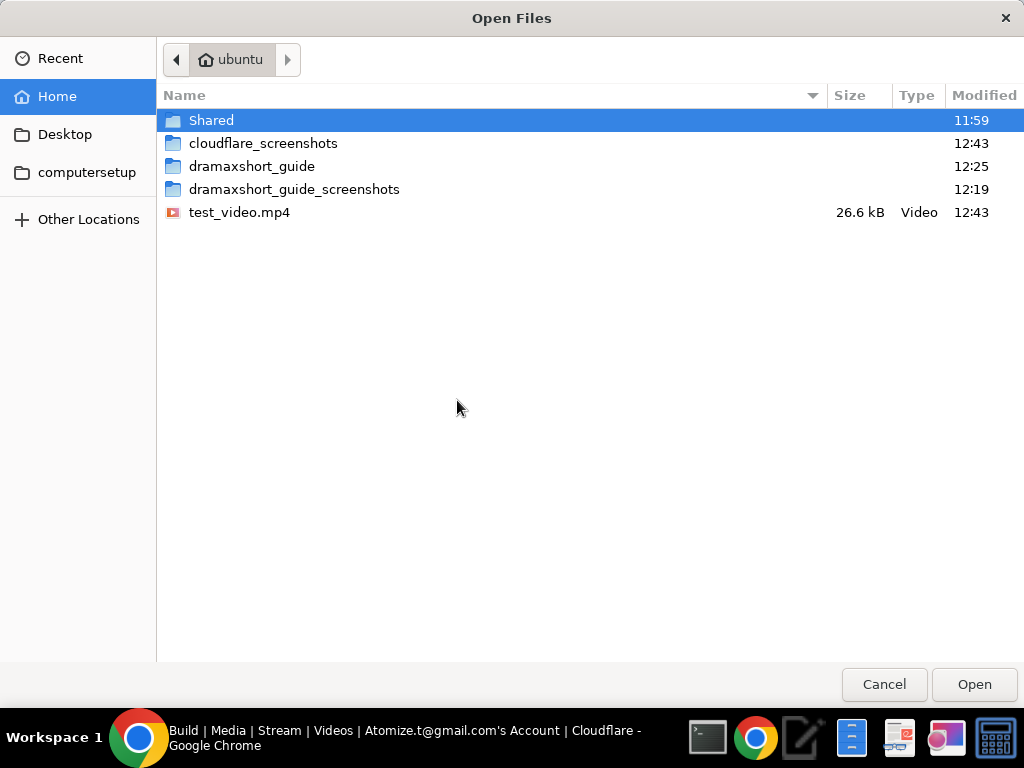
หน้าต่างเลือกไฟล์ — เลือกไฟล์ .mp4 แล้วกด Open
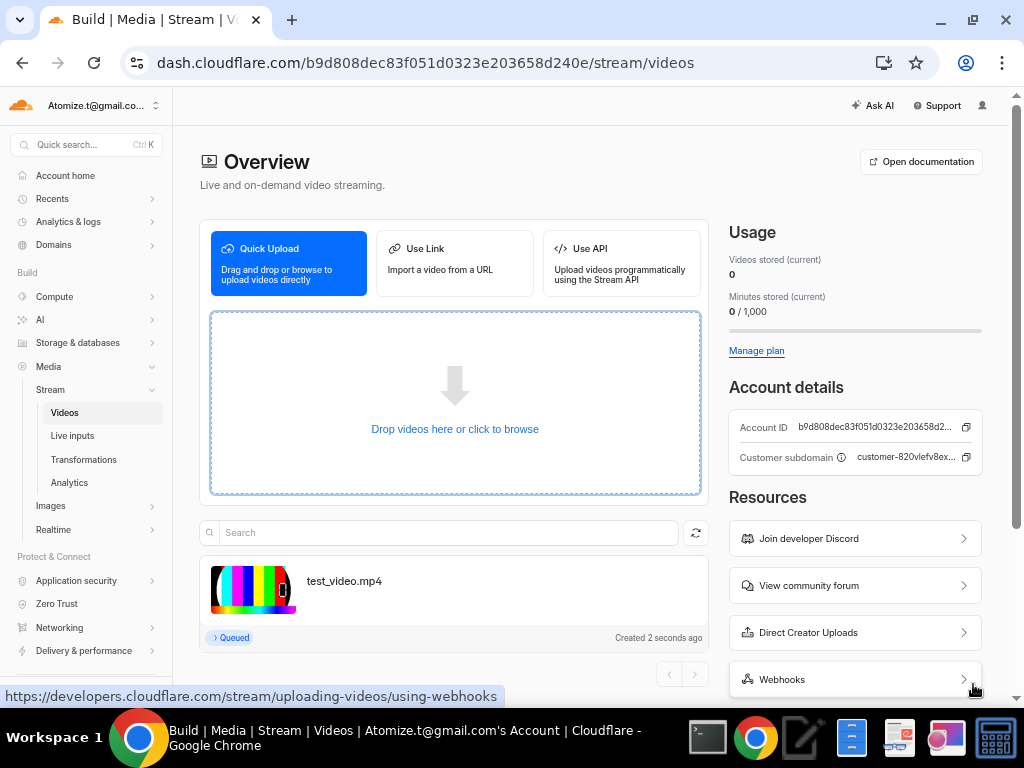
ระหว่างอัปโหลด — สถานะ "Queued" จะเปลี่ยนเป็น "Ready" เมื่อเสร็จ
⭐ คัดลอก Video ID (สำคัญมาก!)
หลังจากอัปโหลดเสร็จและสถานะเป็น "Ready" ต้องเอา Video ID มาใช้ในขั้นตอนถัดไป
- คลิกที่ ชื่อวิดีโอ ที่เพิ่งอัปโหลด เพื่อเข้าหน้ารายละเอียด
- มองหาส่วน "Video details" ทางด้านขวา จะเห็น Video IDVideo ID: 08debab815c8e1ba296c6c1088f1eee1
- คลิก ไอคอนคัดลอก (📋) ที่อยู่ข้าง Video ID เพื่อคัดลอกไปยัง clipboard
- เก็บ Video ID ไว้! วางในโน้ตแพดหรือ Google Sheet เพื่อใช้ในขั้นตอนถัดไป
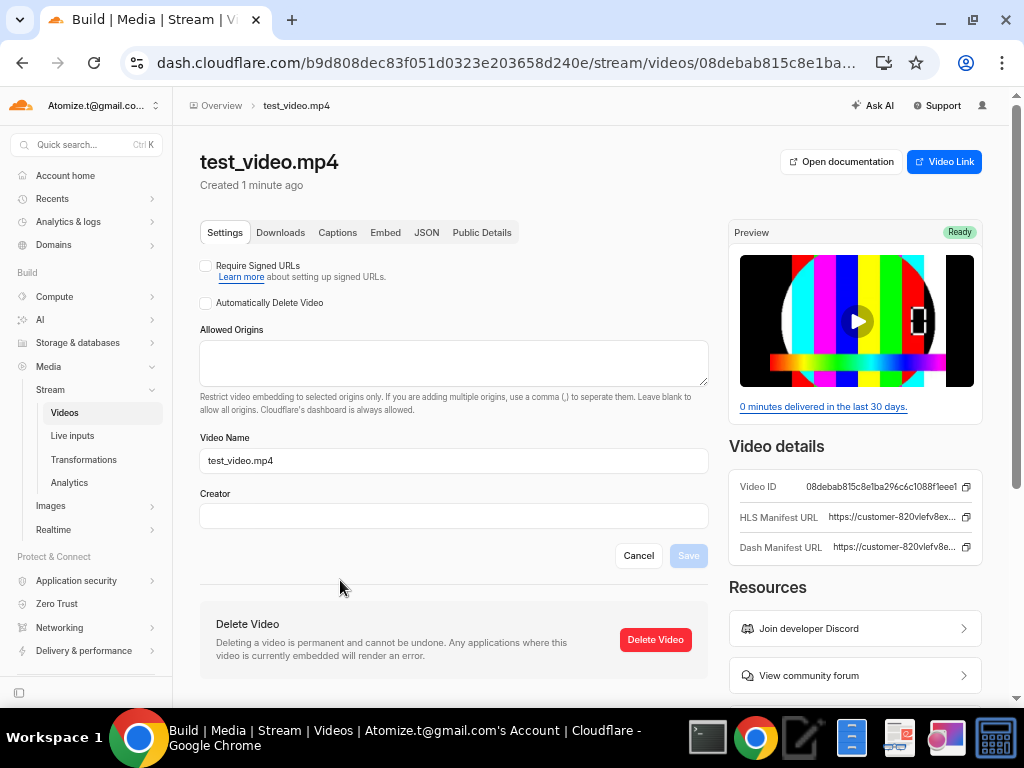
หน้ารายละเอียดวิดีโอ — Video ID อยู่ในส่วน "Video details" ทางขวา
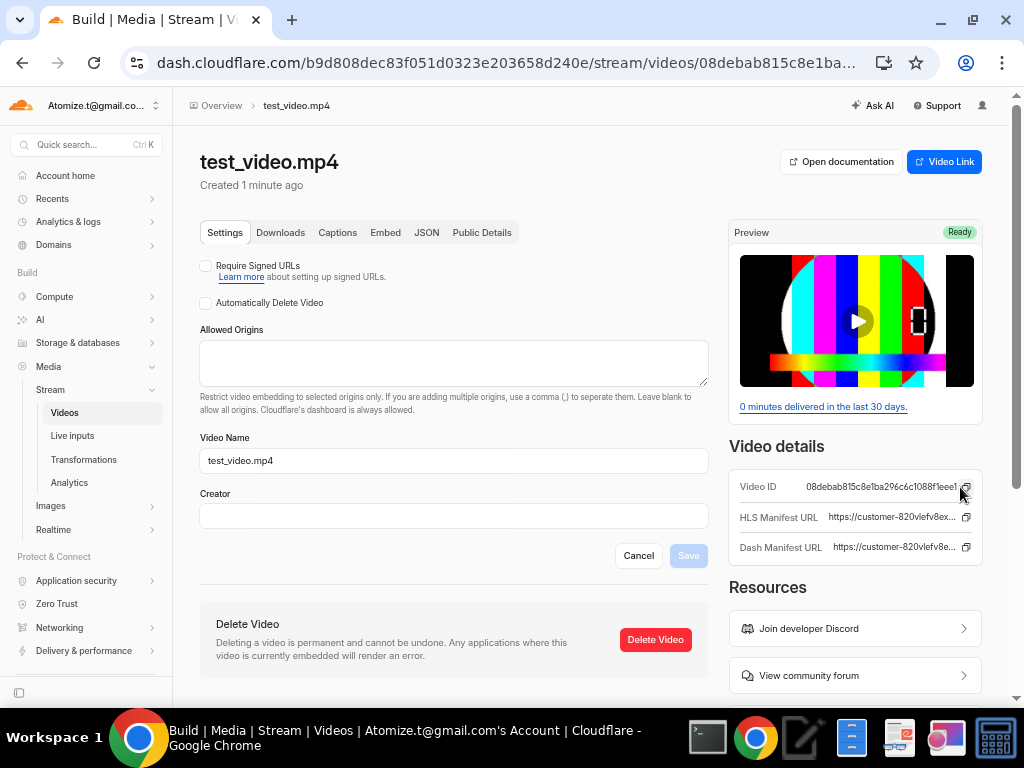
คลิกไอคอนคัดลอก (📋) ข้าง Video ID เพื่อ Copy
🚨 ข้อควรระวัง
- Video ID ไม่ใช่ URL ของวิดีโอ! เป็นรหัส hex string ยาว 32 ตัวอักษร เช่น
08debab815c8e1ba296c6c1088f1eee1 - ถ้าใส่ Video ID ผิด วิดีโอจะเล่นไม่ได้บนเว็บไซต์
- ต้องรอให้วิดีโอ "Ready" (สีเขียว) ก่อนถึงจะใช้งานได้
- นอกจาก Video ID ยังมี HLS Manifest URL และ Dash Manifest URL (ปกติไม่ต้องใช้)
จดบันทึกข้อมูลที่ต้องใช้
ก่อนไปขั้นตอนถัดไป ให้เตรียมข้อมูลเหล่านี้ให้พร้อม:
การอัปโหลดภาพโปสเตอร์ผ่าน Cloudflare Images
อัปโหลดรูปโปสเตอร์และ Thumbnail เพื่อให้ได้ URL สำหรับใส่ใน Admin Console
🤔 Cloudflare Images คืออะไร?
Cloudflare Images เป็นบริการเก็บและส่งรูปภาพ ใช้สำหรับเก็บ รูปโปสเตอร์ของ Series และ รูป Thumbnail ของ Episode
เมื่ออัปโหลดรูปเข้าไปจะได้ Image URL มา ซึ่งต้องนำไปใส่ใน Admin Console
เข้าสู่หน้า Cloudflare Images
- ที่เมนูด้านซ้ายของ Cloudflare Dashboard คลิก Media → Images → Hosted images
- จะเห็นหน้า Images Dashboard แสดงพื้นที่ Drag & Drop สำหรับอัปโหลดรูปภาพ
- ด้านล่างจะแสดง Usage: จำนวนรูปที่เก็บอยู่ และ Account hash สำหรับสร้าง URL
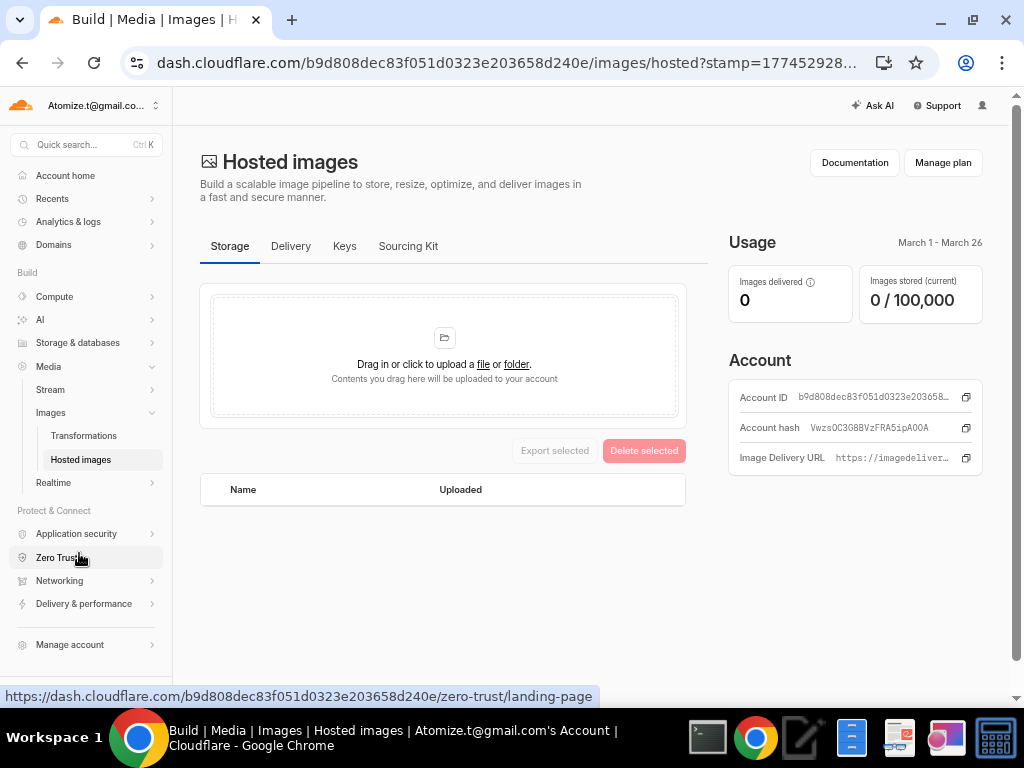
หน้าหลัก Cloudflare Images — แสดงพื้นที่อัปโหลดและ Account details
อัปโหลดรูปภาพ
- ที่พื้นที่ Drop zone จะเห็นข้อความ "Drag in or click to upload a file or folder."
- ลากรูปภาพมาวาง หรือ คลิกที่ "file" (ลิงก์ขีดเส้นใต้) เพื่อเลือกไฟล์
- จะมีหน้าต่างเลือกไฟล์ขึ้นมา — เลือกไฟล์รูป (.png, .jpg) แล้วกด "Open"
- รอจนอัปโหลดเสร็จ — รูปจะปรากฏในรายการ
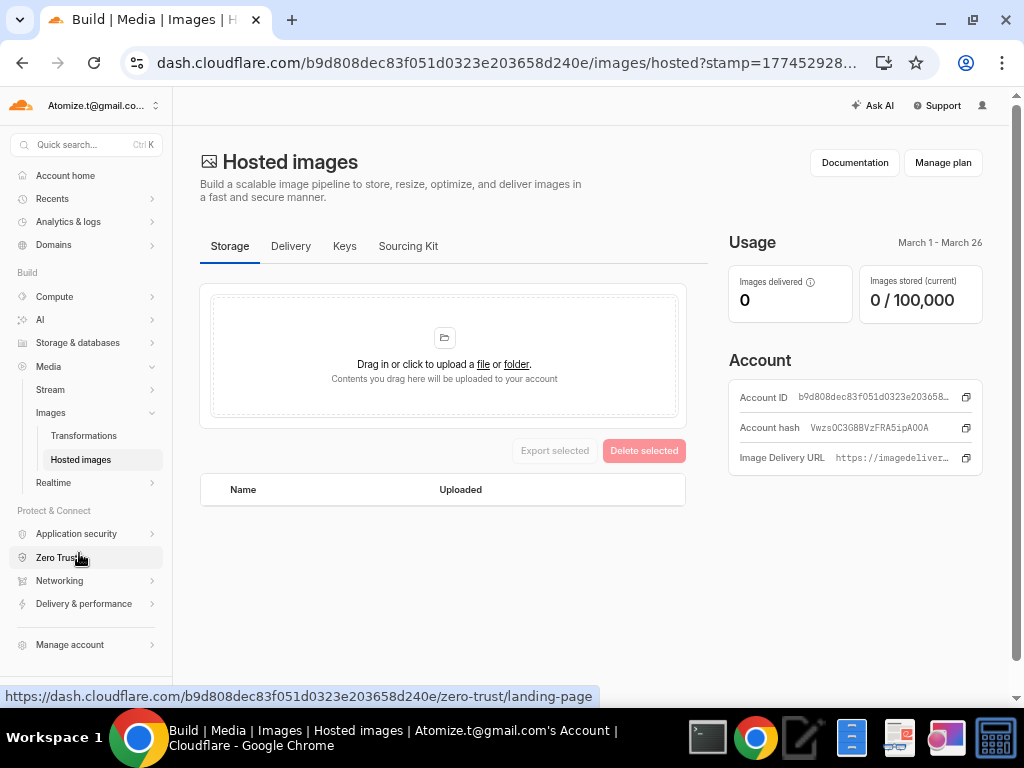
พื้นที่ Drag & Drop — ลากรูปมาวางหรือคลิก "file"
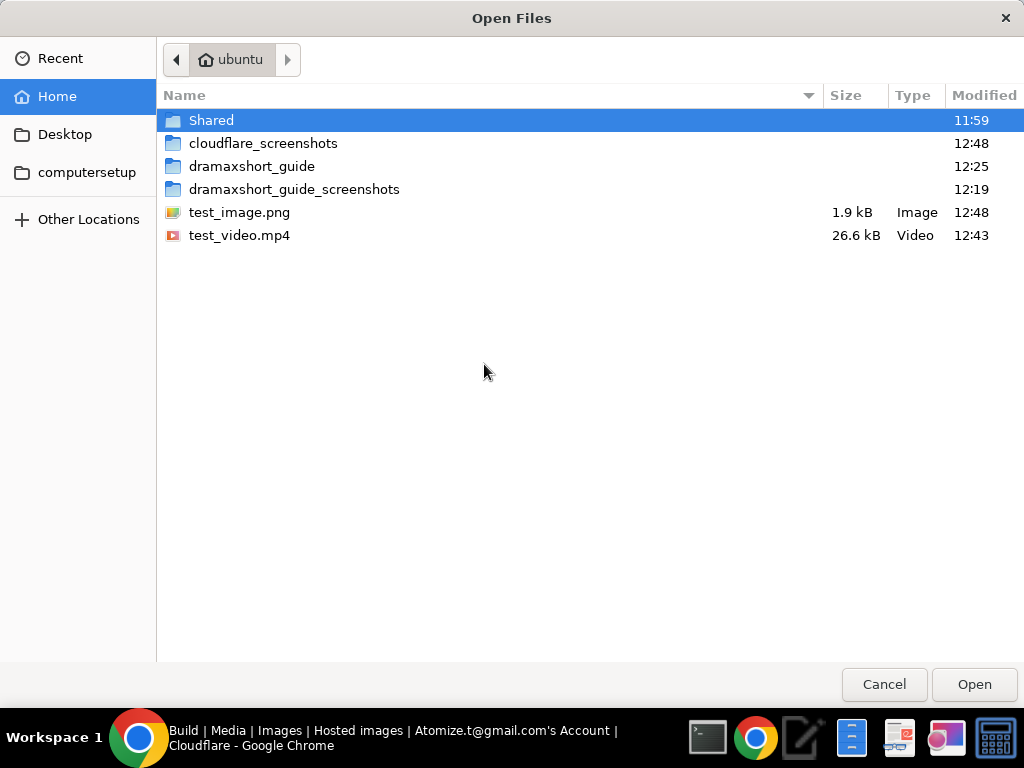
หน้าต่างเลือกไฟล์ — เลือกรูป .png หรือ .jpg
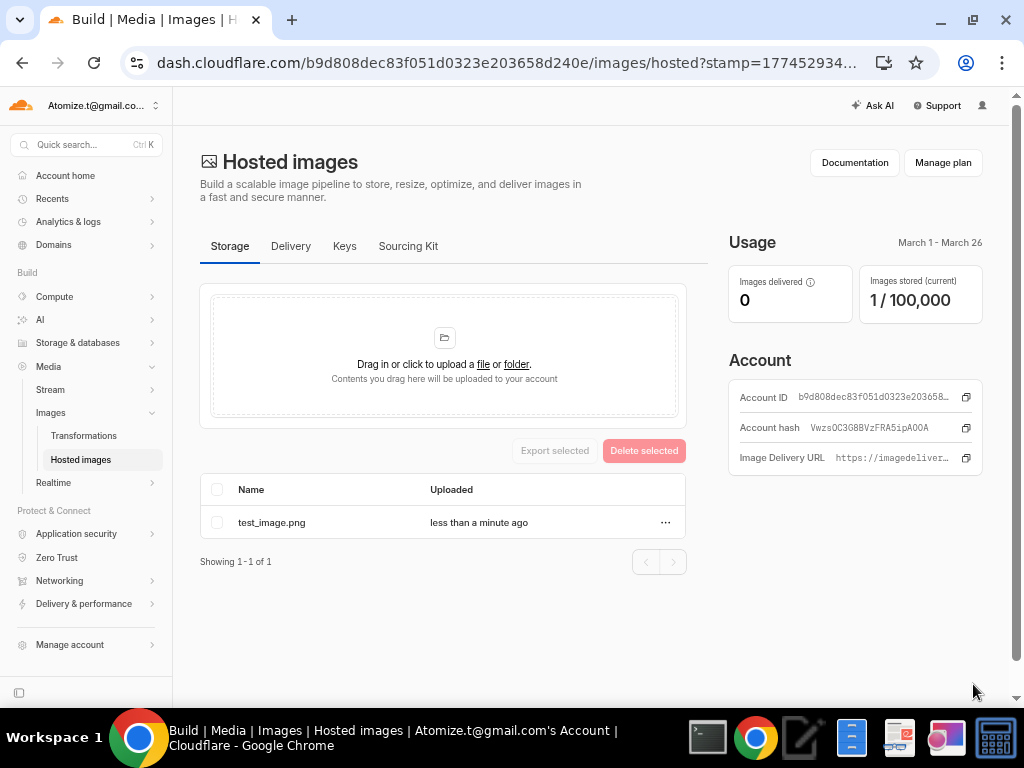
หลังอัปโหลดสำเร็จ — รูปจะแสดงในรายการพร้อมเวลาที่อัปโหลด
⭐ คัดลอก Image URL (สำคัญมาก!)
หลังอัปโหลดเสร็จ ต้องเอา Image URL มาใช้ใน Admin Console
- คลิกที่ ชื่อรูป เพื่อเข้าหน้ารายละเอียด
- จะเห็น Image ID (UUID format) พร้อมไอคอนคัดลอกImage ID: e5432c75-c2b3-42da-f590-77a0345eeb00
- เลื่อนลงไปที่ส่วน "Variants" — จะเห็น variant ชื่อ "public"
- คลิก ไอคอนคัดลอก (📋) ข้าง variant "public" เพื่อคัดลอก Image URL
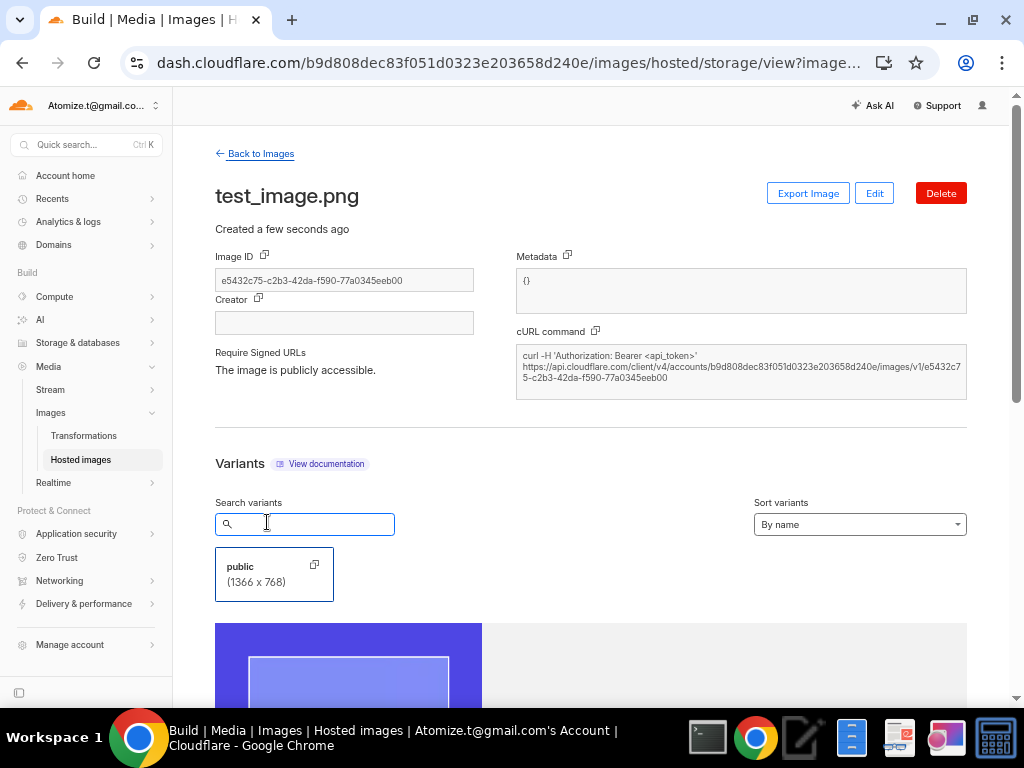
หน้ารายละเอียดรูป — แสดง Image ID และ Variants
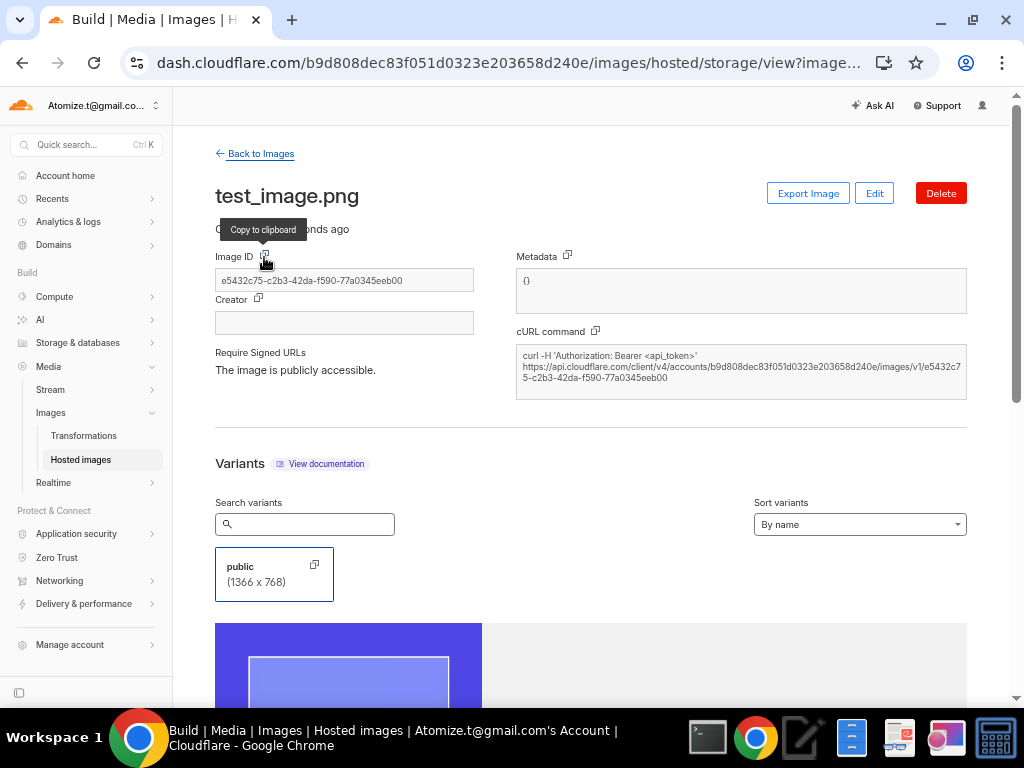
คลิกไอคอนคัดลอกข้าง Image ID เพื่อ Copy
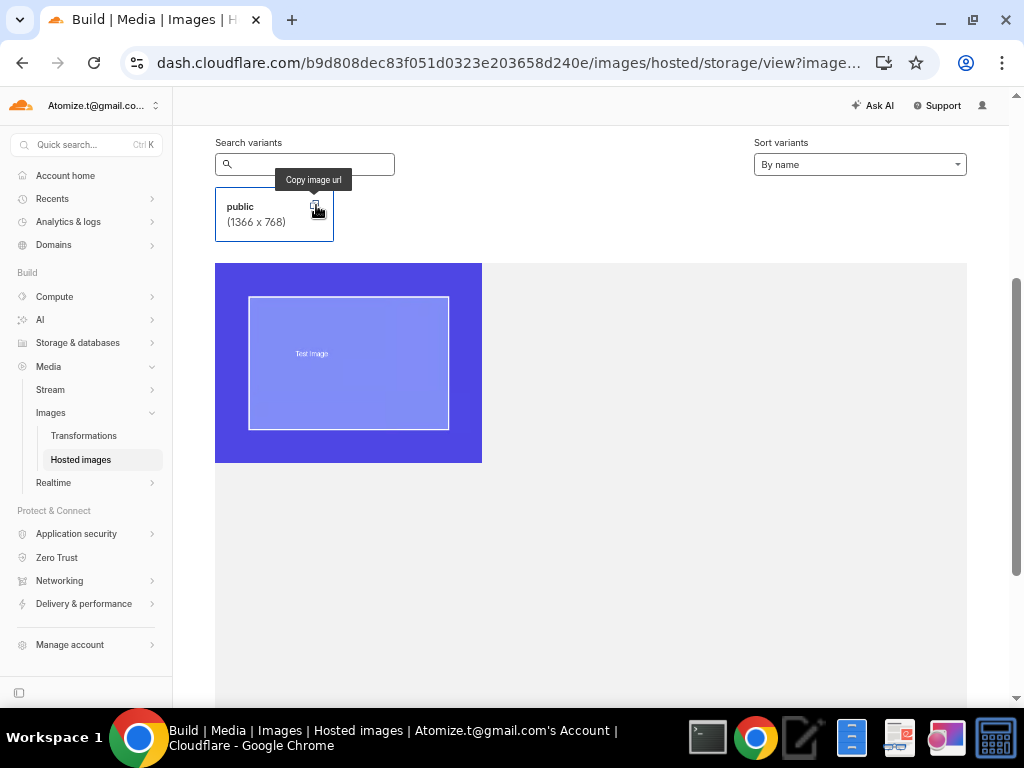
คลิกไอคอนคัดลอกข้าง variant "public" เพื่อคัดลอก Image URL — นี่คือ URL ที่ต้องนำไปใช้!
📌 รูปแบบ Image URL ที่ได้:
URL นี้ใช้สำหรับใส่ในช่อง Poster Image URL (Series) หรือ Thumbnail URL (Episode) ใน Admin Console
poster_รักข้ามเวลา.jpg หรือ thumb_EP01.jpg เพื่อง่ายต่อการค้นหาการเพิ่มหนังใน Admin Console
เมื่อมี Video ID และ Image URL แล้ว มาลงข้อมูลหนังใน Admin Console กัน!
1🔐 เข้าสู่ระบบ Admin Console
- เปิดเว็บเบราว์เซอร์ แล้วไปที่
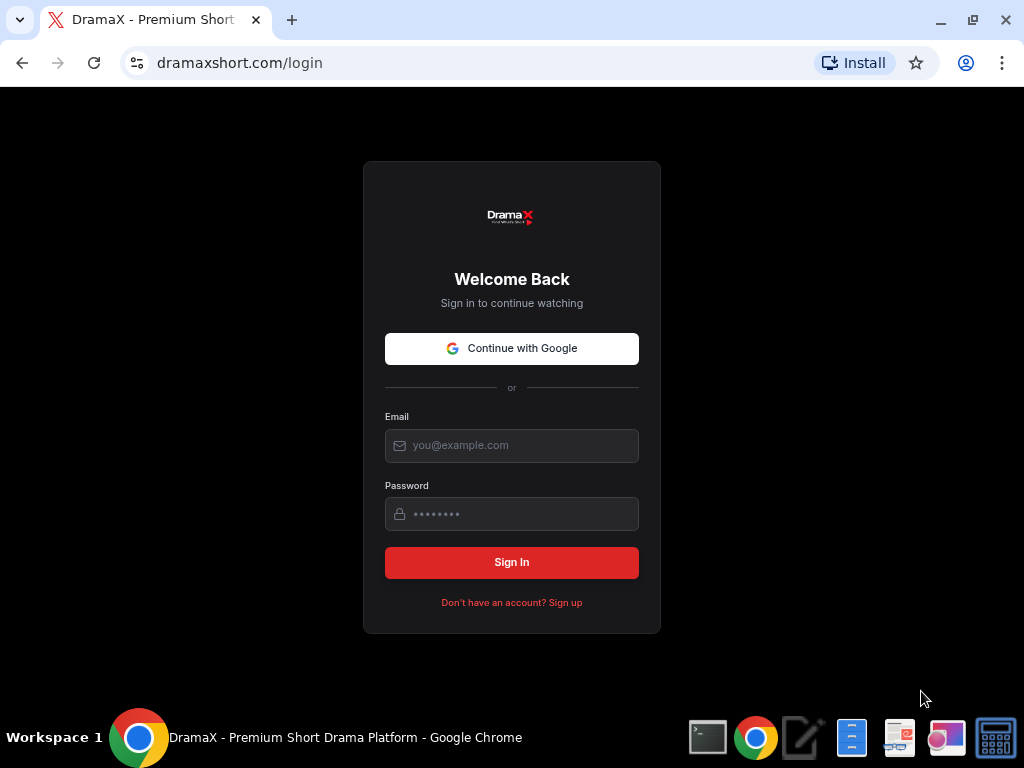
https://dramaxshort.com/admin - ระบบจะแสดง หน้า Login ดังภาพด้านล่าง
- กรอก Email และ Password ที่ได้รับจากหัวหน้าทีม
- กดปุ่ม "Sign In" หรือจะใช้ "Continue with Google" ก็ได้
👇 หน้าจอ Login ที่จะเห็น
2📺 สร้าง Series ใหม่ (ข้อมูลหนัง)
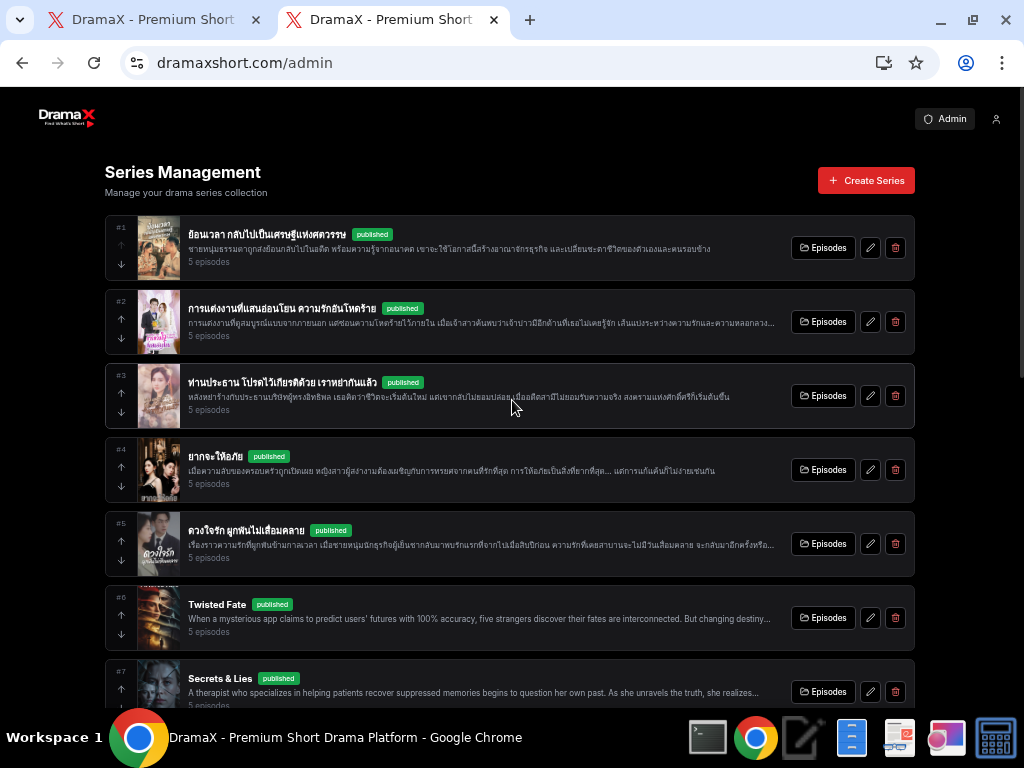
หลังจากล็อกอินสำเร็จ จะเห็น หน้า Series Management ที่แสดงรายการหนังทั้งหมด
👇 หน้า Series Management (หน้าหลักของ Admin)
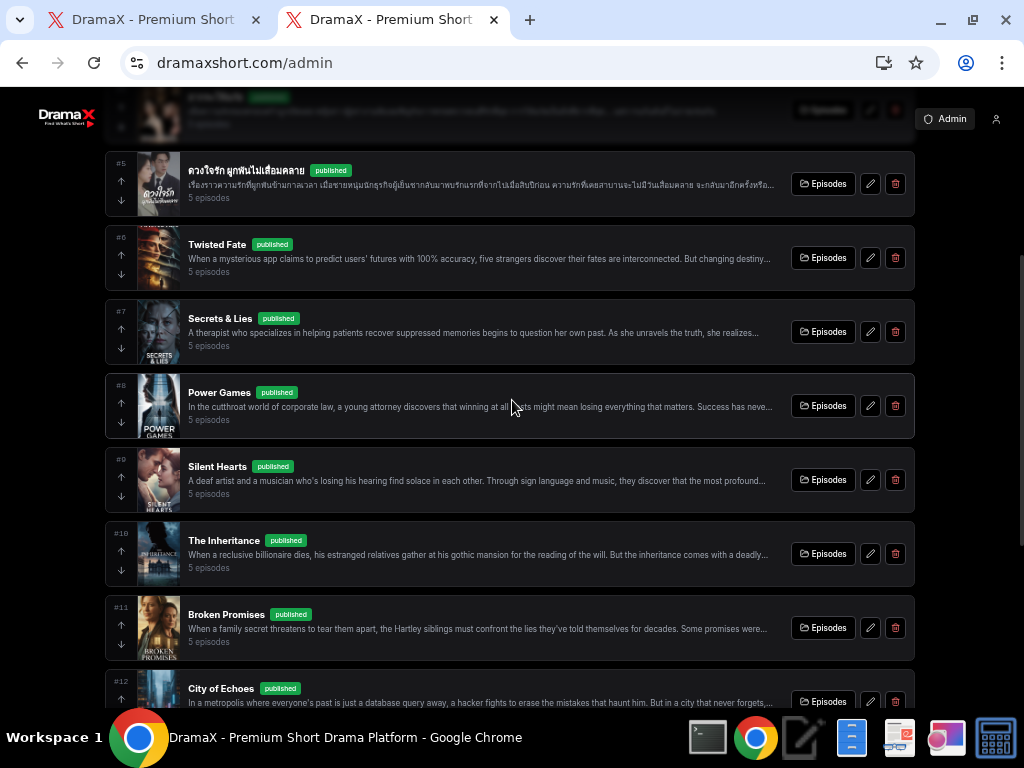
👇 เลื่อนลงจะเห็น Series เพิ่มเติม
📝 ขั้นตอนการสร้าง Series:
- กดปุ่ม + Create Series (ปุ่มสีแดง มุมขวาบน)
- จะมี หน้าต่างฟอร์ม (Modal) ขึ้นมาให้กรอกข้อมูล
👇 ฟอร์มสร้าง Series ใหม่ (ยังไม่กรอก)
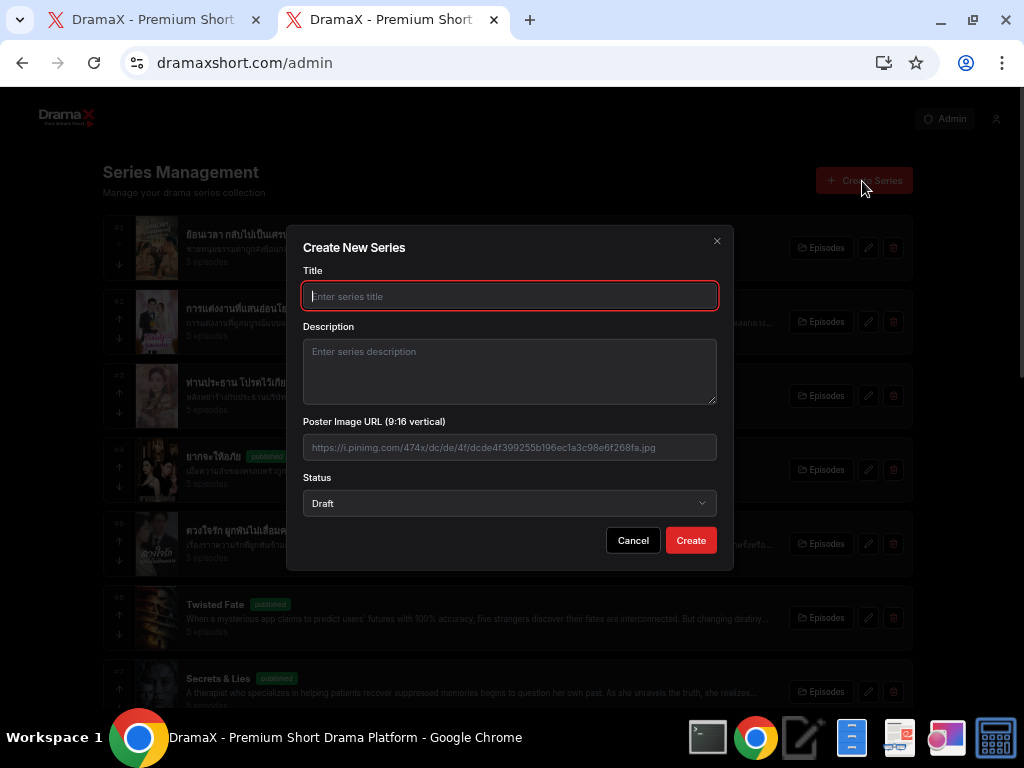
📋 อธิบายแต่ละฟิลด์:
ใส่ชื่อหนังหรือซีรีส์ เช่น รักข้ามเวลา
ใส่เรื่องย่อหรือคำอธิบายของซีรีส์ เช่น เรื่องราวความรักข้ามเวลาของหนุ่มสาว...
ใส่ลิงก์ URL ของรูปโปสเตอร์ที่ได้จาก Cloudflare Images (ดูส่วนที่ 1.5)
เลือกจาก Dropdown:
- • Draft = ฉบับร่าง (ยังไม่แสดงบนเว็บไซต์) — แนะนำเลือกตัวนี้ก่อน
- • Published = เผยแพร่แล้ว (แสดงบนเว็บไซต์ทันที)
👇 ตัวอย่างฟอร์มที่กรอกข้อมูลแล้ว
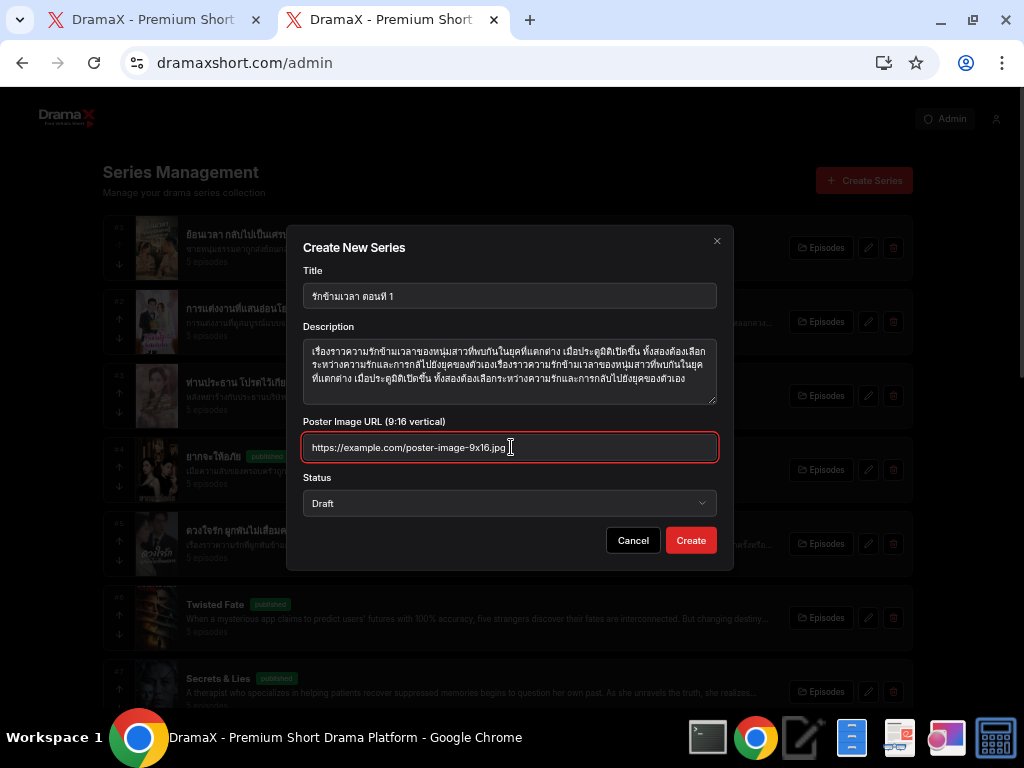
- กรอกข้อมูลให้ครบทุกฟิลด์ตามที่อธิบายด้านบน
- กดปุ่ม Create เพื่อสร้าง Series
- ถ้าสำเร็จ จะเห็น Series ใหม่ปรากฏในรายการ! 🎉
👇 หลังสร้าง Series สำเร็จ จะเห็น Series ใหม่ในรายการ
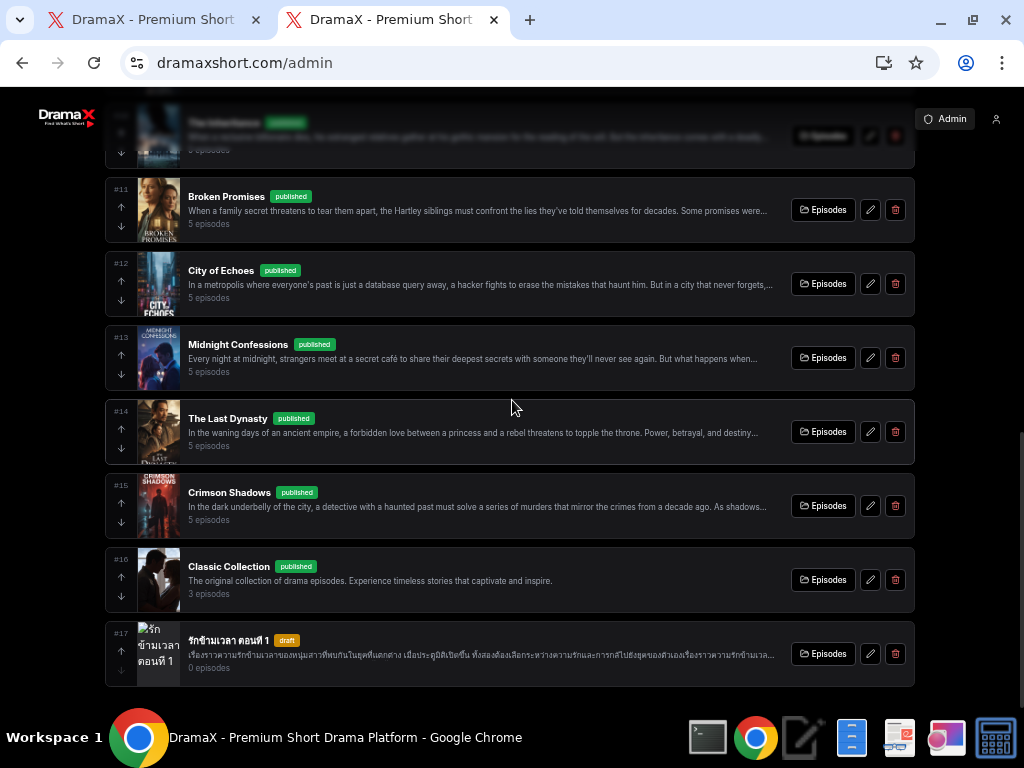
3🎬 เพิ่ม Episode (ตอน) ให้ Series
เมื่อสร้าง Series เสร็จแล้ว ต้องเพิ่มตอน (Episode) เข้าไป ซึ่งแต่ละตอนจะเชื่อมกับวิดีโอที่อัปโหลดไว้ใน Cloudflare Stream
- ที่หน้า Series Management คลิกปุ่ม Episodes ของ Series ที่ต้องการ
- จะเข้าสู่ หน้า Episodes Management
👇 หน้า Episodes Management (ยังไม่มีตอน)
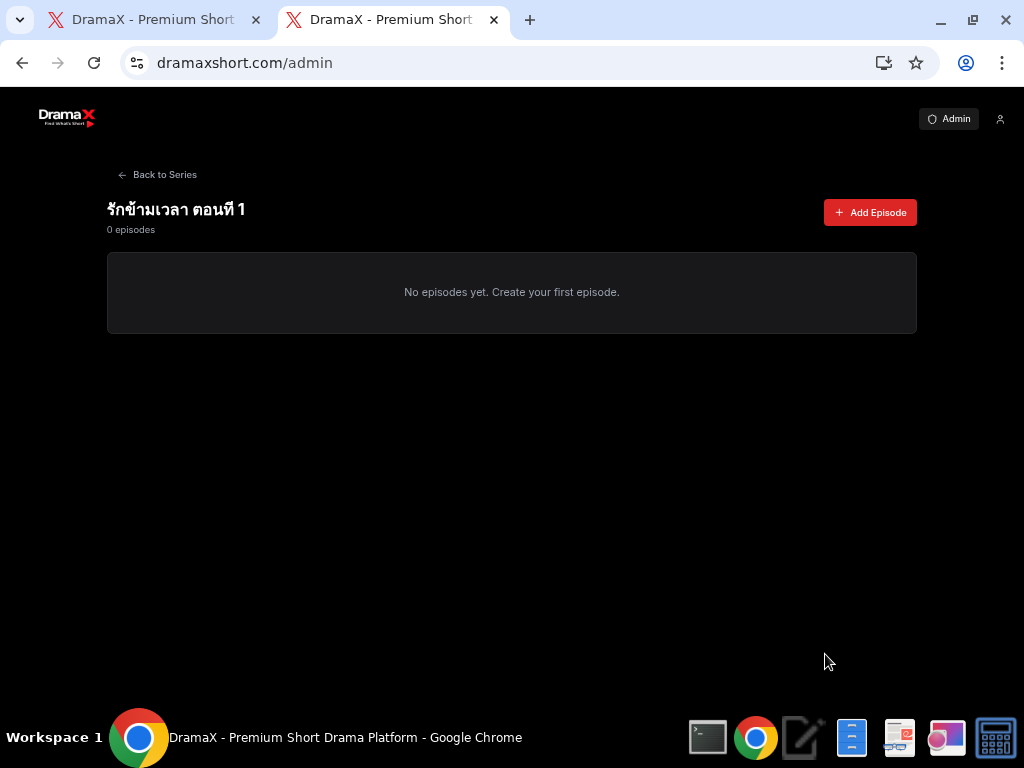
- กดปุ่ม + Add Episode (ปุ่มสีแดง)
- จะมี ฟอร์มเพิ่มตอนใหม่ ขึ้นมา
👇 ฟอร์มเพิ่ม Episode ใหม่ (ยังไม่กรอก)
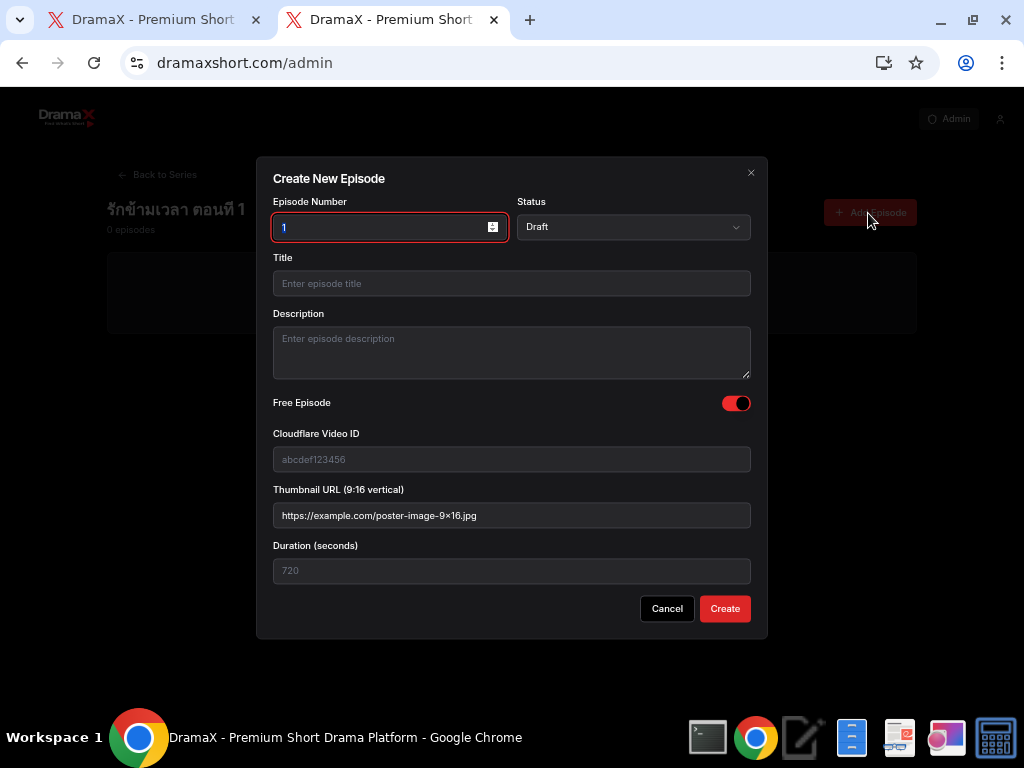
📋 อธิบายแต่ละฟิลด์ของ Episode:
ลำดับตอน เช่น 1, 2, 3 — ระบบจะกรอกให้อัตโนมัติ แต่สามารถแก้ไขได้
เหมือนกับ Series — เลือก Draft ก่อน แล้วค่อยเปลี่ยนเป็น Published ทีหลัง
ชื่อของตอนนั้น ๆ เช่น ตอนที่ 1 - การพบกันครั้งแรก
เรื่องย่อสั้น ๆ ของตอนนั้น
เป็นปุ่มสลับ (Toggle):
- • เปิด (On) = ตอนนี้ดูฟรี ไม่ต้องจ่ายเงิน
- • ปิด (Off) = ต้องจ่ายเงินถึงจะดูได้
ใส่ Video ID ที่คัดลอกมาจาก Cloudflare Stream ในส่วนที่ 1
ใส่ URL รูป thumbnail ของตอนนั้น ที่ได้จาก Cloudflare Images
ใส่ความยาววิดีโอ เป็นวินาที
ตัวอย่าง: วิดีโอยาว 3 นาที 25 วินาที = 3 × 60 + 25 = 205 วินาที
👇 ตัวอย่างฟอร์มที่กรอกข้อมูลแล้ว
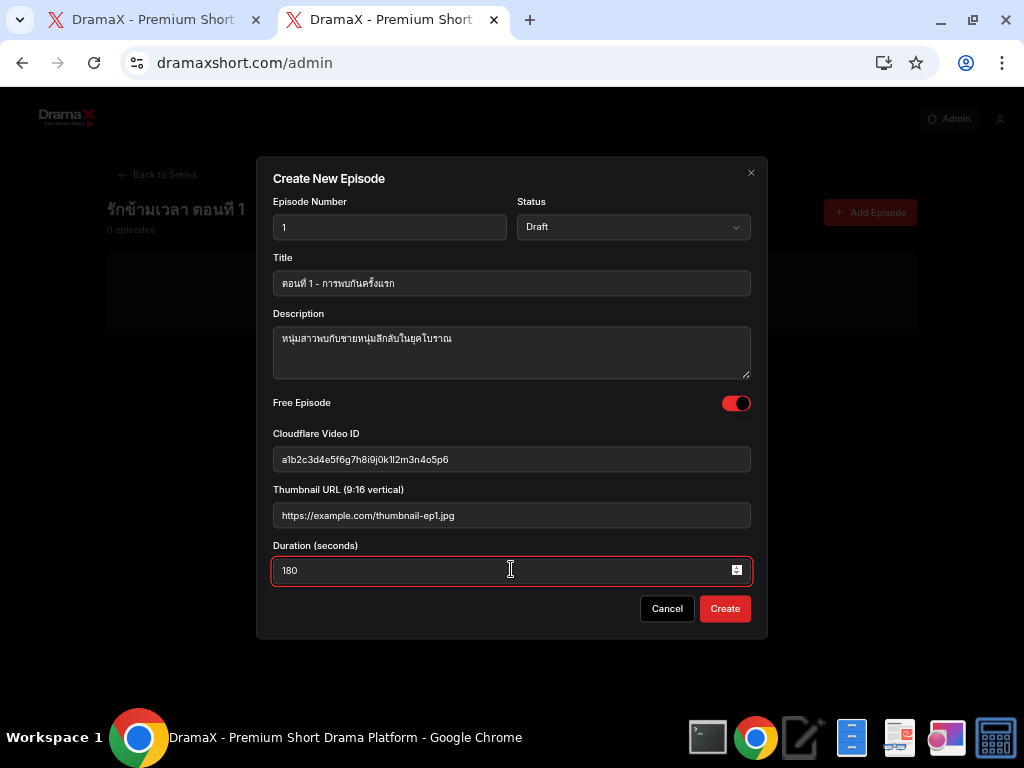
- กรอกข้อมูลให้ครบ แล้วกดปุ่ม Create
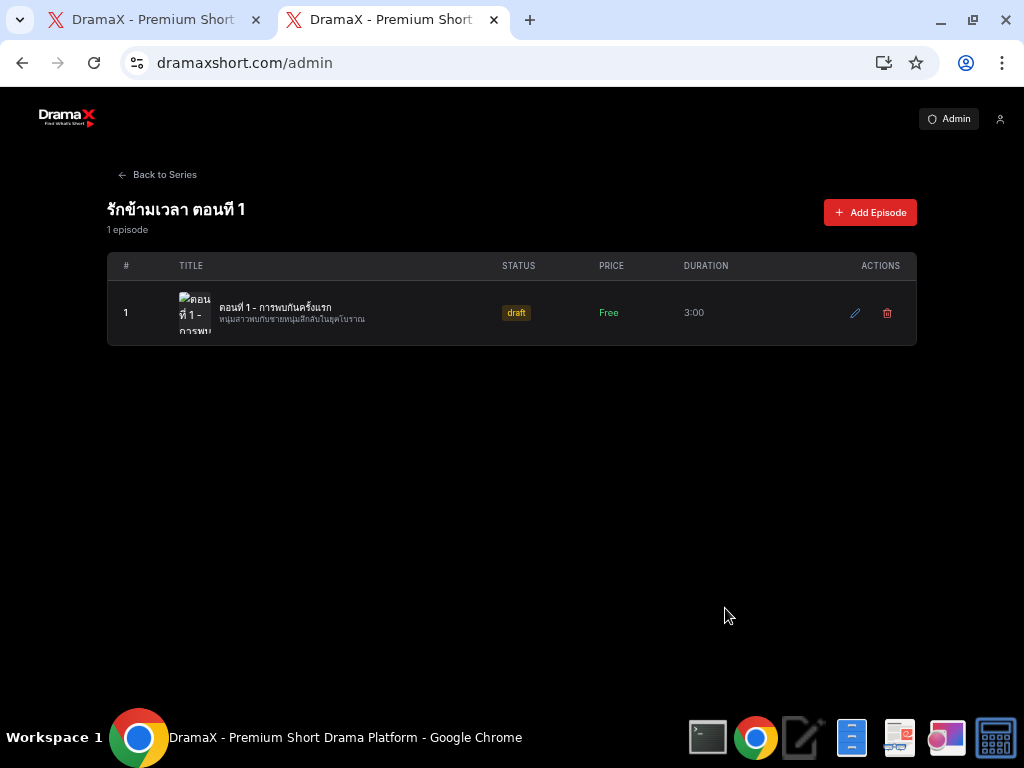
- Episode จะปรากฏในตาราง! 🎉
- ทำซ้ำขั้นตอน 3-6 สำหรับทุกตอนของ Series นี้
👇 หลังเพิ่ม Episode สำเร็จ
✏️ การแก้ไข Episode
ถ้าต้องการแก้ไขข้อมูล Episode ที่สร้างไว้แล้ว ให้คลิกไอคอน ดินสอ (Edit) ที่อยู่ข้างแต่ละ Episode
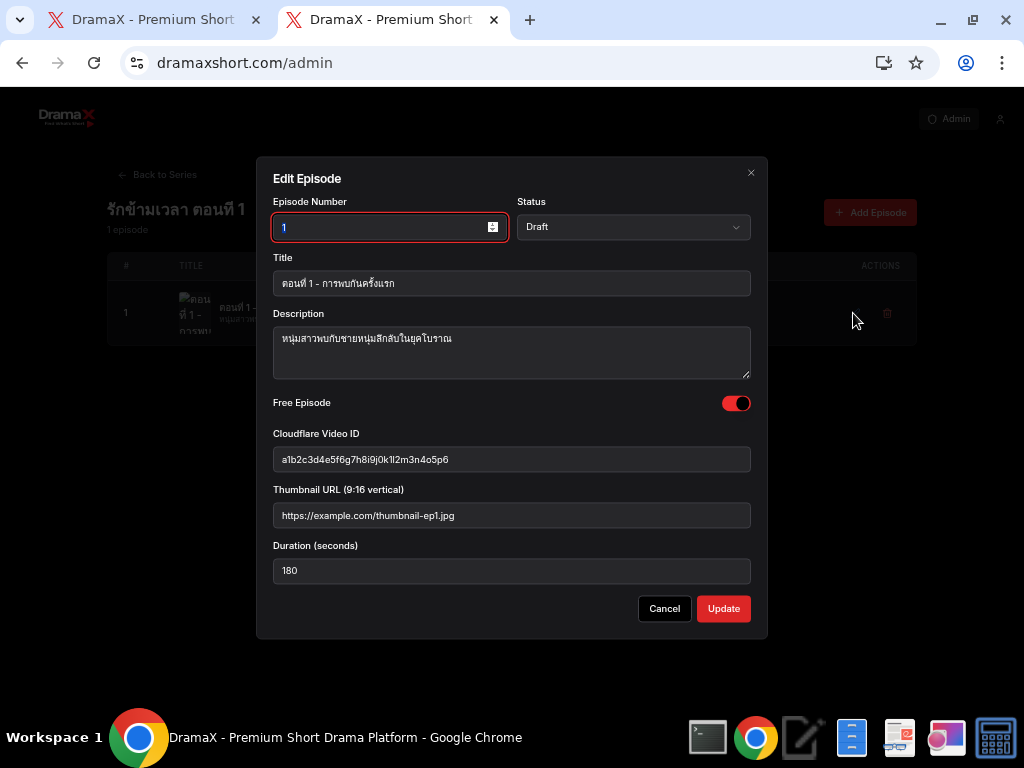
ฟอร์มแก้ไข Episode — ฟิลด์เหมือนตอนสร้าง แต่ปุ่มจะเปลี่ยนเป็น "Update"
4🚀 เผยแพร่ (Publish)
เมื่อเพิ่ม Episode ครบทุกตอนแล้ว และตรวจสอบข้อมูลเรียบร้อย ให้เปลี่ยนสถานะเป็น Published:
- กลับไปที่หน้า Series Management (กดปุ่ม "← Back to Series")
- คลิก ไอคอนดินสอ (Edit) ของ Series ที่ต้องการเผยแพร่
- เปลี่ยน Status จาก Draft เป็น Published
- กดปุ่ม Update
- ทำเช่นเดียวกันกับ แต่ละ Episode ที่ต้องการเผยแพร่
👇 ตัวอย่าง Series ที่มีข้อมูลพร้อมเผยแพร่
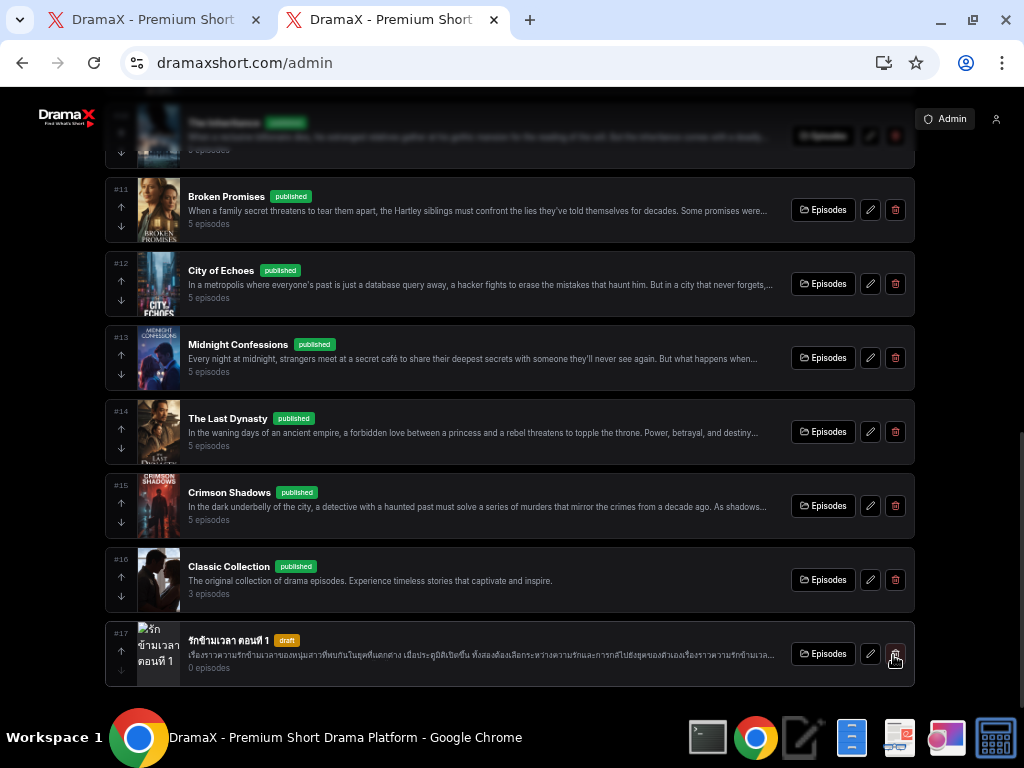
dramaxshort.com ทันที!📛 มาตรฐานการตั้งชื่อ (Naming Convention)
กฎการตั้งชื่อที่ทุกคนในทีมต้องใช้เหมือนกัน เพื่อความเป็นระเบียบ
🤔 ทำไมต้องมี Naming Convention?
การตั้งชื่อที่เป็นมาตรฐานช่วยให้ทีมสื่อสารเข้าใจตรงกัน ค้นหาง่าย จัดระเบียบข้อมูลได้ดี และป้องกันความสับสนเมื่อมีคอนเทนต์จำนวนมาก
📺การตั้งชื่อ Series
📌 ส่วนประกอบ:
- • [ประเภท] — ใช้ภาษาอังกฤษตัวพิมพ์ใหญ่ เช่น
DRAMA,SHORT,ROMANCE,ACTION,COMEDY - • ชื่อซีรีส์ — ชื่อภาษาไทย (หรืออังกฤษ) ไม่เว้นวรรค ใช้ชื่อเต็ม
- • ปี — ปี ค.ศ. ที่ผลิต เช่น 2024, 2025
- • คั่นด้วยเครื่องหมาย _ (underscore)
✅ ตัวอย่างที่ถูกต้อง:
🎬การตั้งชื่อ Episode
📌 ส่วนประกอบ:
- • ชื่อซีรีส์ — ชื่อเดียวกับ Series (ไม่ต้องมีประเภทนำหน้า)
- • EP## — หมายเลขตอนเป็น 2 หลัก เช่น EP01, EP02, EP10
- • ชื่อตอน — ชื่อตอนเป็นภาษาไทย
- • คั่นด้วยเครื่องหมาย _ (underscore)
✅ ตัวอย่างที่ถูกต้อง:
📊 สรุป Naming Convention
| ประเภท | รูปแบบ | ตัวอย่าง |
|---|---|---|
| Series | [ประเภท]_ชื่อ_ปี | DRAMA_รักนี้ไม่มีวันจบ_2024 |
| Episode | ชื่อ_EP##_ชื่อตอน | รักนี้ไม่มีวันจบ_EP01_เริ่มต้นความรัก |
| ไฟล์วิดีโอ | ชื่อ_EP##.mp4 | รักนี้ไม่มีวันจบ_EP01.mp4 |
| รูปโปสเตอร์ | poster_ชื่อ.jpg | poster_รักนี้ไม่มีวันจบ.jpg |
| รูป Thumbnail | thumb_ชื่อ_EP##.jpg | thumb_รักนี้ไม่มีวันจบ_EP01.jpg |
📊 การใช้งาน Google Sheet ร่วมกับ Admin Console
เตรียมข้อมูลใน Google Sheet ก่อนกรอกลงใน Admin Console เพื่อลดข้อผิดพลาด
🤔 ทำไมต้องใช้ Google Sheet?
- ✅ เตรียมข้อมูลทั้งหมดได้ล่วงหน้า ก่อนเข้าไปกรอกใน Admin Console
- ✅ ตรวจสอบความถูกต้องได้ง่าย ก่อนกรอกเข้าระบบ
- ✅ ทำงานเป็นทีมได้ — หลายคนแก้ไขพร้อมกัน
- ✅ มีประวัติการเปลี่ยนแปลง (Version History)
- ✅ สูตรคำนวณ Duration อัตโนมัติ ไม่ต้องคิดเอง
- ✅ เป็น backup ข้อมูลอีกชั้นหนึ่ง
📥 ดาวน์โหลด Excel Template
ดาวน์โหลดไฟล์ Template ที่เตรียมไว้แล้ว มี columns ครบทุกอย่างที่ต้องใช้:
📋 Columns ในไฟล์ Template:
- แถวที่ 1: Header (ตัวหนา สีพื้นหลัง)
- แถวที่ 2: คำแนะนำการใช้งานแต่ละ column
- แถวที่ 3-5: ข้อมูลตัวอย่าง 3 รายการ
- สูตรคำนวณ Duration (seconds) จาก mm:ss อัตโนมัติ
- Data Validation สำหรับ Status (Draft/Published)
ไฟล์: DramaXShort_Content_Template.xlsx
📤 Import เข้า Google Sheets
- เปิด Google Sheets แล้วล็อกอินด้วย Google Account
- คลิก "Blank spreadsheet" เพื่อสร้าง Sheet ใหม่
- ไปที่เมนู File → Import
- คลิกแท็บ "Upload" แล้วลากไฟล์ DramaXShort_Content_Template.xlsx มาวาง
- เลือก "Replace spreadsheet" แล้วกด "Import data"
- ข้อมูลจาก Excel จะโหลดเข้ามาพร้อม Header และตัวอย่างข้อมูล! 🎉
🔄 ใช้ Sheet ร่วมกับ Admin Console (คัดลอก-วาง)
วิธีการทำงานที่แนะนำ:
- เตรียมข้อมูลทั้งหมดใน Google Sheet ก่อน — ชื่อ, คำอธิบาย, Video ID, URL ต่าง ๆ
- เปิด Admin Console ในอีกแท็บหนึ่ง
- เวลากรอกข้อมูลใน Admin Console ให้ Copy จาก Google Sheet → Paste ใน Admin Console ทีละ field
- เมื่อสร้างเสร็จใน Admin Console ให้ อัปเดตสถานะใน Google Sheet ด้วย (เปลี่ยนเป็น Published)
💡 Workflow แนะนำ:
👥 Tips การทำงานเป็นทีม
📌 การแชร์ Google Sheet
- • กด "Share" มุมขวาบนของ Google Sheet
- • ใส่ email ของสมาชิกในทีม
- • ให้สิทธิ์ "Editor" เพื่อให้แก้ไขได้
📌 การแบ่งงาน
- • คนที่ 1: อัปโหลดวิดีโอ + เก็บ Video ID
- • คนที่ 2: อัปโหลดรูปภาพ + เก็บ Image URL
- • คนที่ 3: กรอกข้อมูลเข้า Admin Console
📌 การใช้ Color Coding
- • 🟡 สีเหลือง = กำลังดำเนินการ
- • 🟢 สีเขียว = เสร็จแล้ว / Published
- • 🔴 สีแดง = มีปัญหา ต้องแก้ไข
📌 การติดตามงาน
- • ใช้คอลัมน์ Notes จดบันทึกสถานะ
- • ใส่ Date Added เพื่อติดตามได้
- • เช็คกับเว็บไซต์หลัง Publish ทุกครั้ง
หมายเหตุ: สร้าง Google Sheet Template อัตโนมัติ
หากต้องการให้สร้าง Google Sheet Template ที่พร้อมใช้งานทันที (ไม่ต้อง Import เอง) กรุณาแจ้ง Google account email เพื่อแชร์ Sheet ให้โดยตรง 😊
ระบบจะสร้าง Google Sheet พร้อม: Header, Data Validation, Conditional Formatting, และสูตรคำนวณ ให้อัตโนมัติ
Tips & ข้อควรระวัง
✅ สิ่งที่ควรทำ
- • ตรวจสอบ Video ID ทุกครั้งก่อนกด Create
- • ใช้ Draft ก่อมเสมอ แล้วค่อย Publish ทีหลัง
- • เตรียมข้อมูลทั้งหมดไว้ใน Google Sheet ก่อนเริ่มกรอก
- • ตั้งชื่อตาม Naming Convention อย่างเคร่งครัด
- • รูปโปสเตอร์/Thumbnail ต้องเป็น 9:16 (แนวตั้ง)
- • ทดสอบดูวิดีโอบนเว็บไซต์หลัง Publish ทุกครั้ง
- • อัปโหลดรูปผ่าน Cloudflare Images เท่านั้น
🚫 สิ่งที่ไม่ควรทำ
- • อย่าพิมพ์ Video ID เอง — ต้อง Copy-Paste เท่านั้น!
- • อย่า Publish ก่อนตรวจสอบข้อมูลครบ
- • อย่าลบ Series/Episode โดยไม่ได้ปรึกษาหัวหน้าทีม
- • อย่าใส่ URL รูปที่ใช้ไม่ได้ (ลองเปิดดูก่อน)
- • อย่าใส่ Duration เป็น 0
- • อย่าใช้รูปแนวนอนเป็น Poster/Thumbnail
- • อย่าตั้งชื่อผิด Naming Convention
📐 เรื่องรูปภาพ
- • อัตราส่วน 9:16 = รูปแนวตั้ง (เช่น 1080x1920 px)
- • เหมือนขนาดหน้าจอมือถือ
- • ใช้สำหรับทั้ง Poster (Series) และ Thumbnail (Episode)
- • อัปโหลดรูปผ่าน Cloudflare Images แล้วเอา URL มา
- • ตั้งชื่อไฟล์ตาม Naming Convention
🔢 วิธีคำนวณ Duration
- • สูตร: นาที × 60 + วินาที = Duration
- • 1 นาที = 60 วินาที
- • 2 นาที = 120 วินาที
- • 3 นาที = 180 วินาที
- • 5 นาที = 300 วินาที
- • 1 นาที 45 วินาที = 105 วินาที
- • หรือใช้สูตรใน Excel Template คำนวณอัตโนมัติ!
📝 สรุป Workflow ทั้งหมด
📊 เตรียมข้อมูลใน Google Sheet
→ กรอกชื่อ Series, Episode, คำอธิบาย
📤 อัปโหลดวิดีโอไปที่ Cloudflare Stream
→ ได้ Video ID → จดลง Google Sheet
🖼️ อัปโหลดรูปโปสเตอร์ & Thumbnail ไป Cloudflare Images
→ ได้ Image URL → จดลง Google Sheet
🖥️ เข้า Admin Console & ล็อกอิน
→ dramaxshort.com/admin
📺 สร้าง Series ใหม่
→ Copy-Paste จาก Google Sheet: ชื่อ, คำอธิบาย, Poster URL
🎬 เพิ่ม Episode ทีละตอน
→ Copy-Paste จาก Google Sheet: ชื่อ, Video ID, Thumbnail URL, Duration
🚀 ตรวจสอบ & Publish!
→ เปลี่ยนสถานะ Series + Episodes เป็น Published
✅ เข้าเว็บไซต์ตรวจสอบ & อัปเดต Google Sheet
→ เปิด dramaxshort.com ดูว่าหนังแสดงถูกต้อง → อัปเดตสถานะใน Sheet
❓ คำถามที่พบบ่อย (FAQ)
วิดีโออัปโหลดแล้วแต่เล่นไม่ได้?
ตรวจสอบว่า: (1) Video ID ถูกต้อง (2) วิดีโอมีสถานะ "Ready" ใน Cloudflare Stream (ไม่ใช่ "Processing") (3) ลอง Refresh หน้าเว็บ
สร้าง Series แล้วแต่ไม่เห็นบนเว็บไซต์?
ตรวจสอบว่า Status เป็น "Published" ทั้ง Series และ Episodes แล้วหรือยัง ถ้ายังเป็น "Draft" จะไม่แสดงบนเว็บไซต์
รูปโปสเตอร์/Thumbnail ไม่แสดง?
ตรวจสอบว่า URL ของรูปยังใช้งานได้ — ลองเปิด URL ในแท็บใหม่ ถ้าเห็นรูปแสดงว่า URL ถูกต้อง ถ้าไม่เห็นให้อัปโหลดรูปใหม่ผ่าน Cloudflare Images
ลบ Series/Episode ผิดไปแล้วทำอย่างไร?
เมื่อลบแล้วจะกู้คืนไม่ได้! ต้องสร้างใหม่ ดังนั้นควรระวังก่อนกดลบ และปรึกษาหัวหน้าทีมก่อนเสมอ — ถ้ามีข้อมูลใน Google Sheet จะสร้างใหม่ได้ง่ายขึ้น
อยากเปลี่ยนลำดับ Series ทำอย่างไร?
ที่หน้า Series Management จะมีปุ่มลูกศรขึ้น/ลง (↑↓) ที่แต่ละ Series ใช้กดเพื่อเปลี่ยนลำดับการแสดงผลบนเว็บไซต์
Image URL กับ Image ID ต่างกันอย่างไร?
Image ID คือรหัส UUID เช่น e5432c75-c2b3-42da-f590-77a0345eeb00 ใช้สำหรับอ้างอิงภายใน / Image URL คือลิงก์เต็มที่ใช้แสดงรูป ต้องคัดลอกจากส่วน Variants → "public" เพื่อนำไปใส่ใน Admin Console
ตั้งชื่อ Series/Episode ตาม Naming Convention ผิดไปแล้ว?
สามารถแก้ไขได้โดยกดปุ่ม Edit (ไอคอนดินสอ) ที่ Series หรือ Episode นั้น แล้วเปลี่ยนชื่อให้ถูกต้อง แล้วกด Update